Версия: 2.1 🚧
Редактор визуала
В редакторе визуала задаются спецификация, конфигурация и другие настройки.
Открытие редактора
Редактор доступен только при редактировании отчёта — в Power BI Desktop или в службе Power BI. При обычном просмотре отчёта в службе или другом приложении редактирование недоступно, поэтому конечные пользователи не увидят соответствующие команды.
Сначала передайте визуалу данные: добавьте нужные столбцы и меры в область Values.
После этого откройте меню заголовка визуала — многоточие — и выберите Edit («Изменить»):
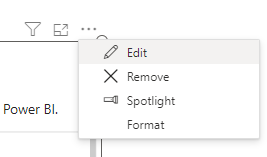
Визуал перейдёт в режим фокусировки, и появится редактор для создания или изменения спецификации.
Устройство интерфейса
Редактор состоит из четырёх основных частей:
- Панель команд — действия с визуалом и редактором.
- Панель редактора — определения визуализации.
- Область предпросмотра — отображение будущего результата в отчёте.
- Панель отладки — инструменты разработки и проверки.
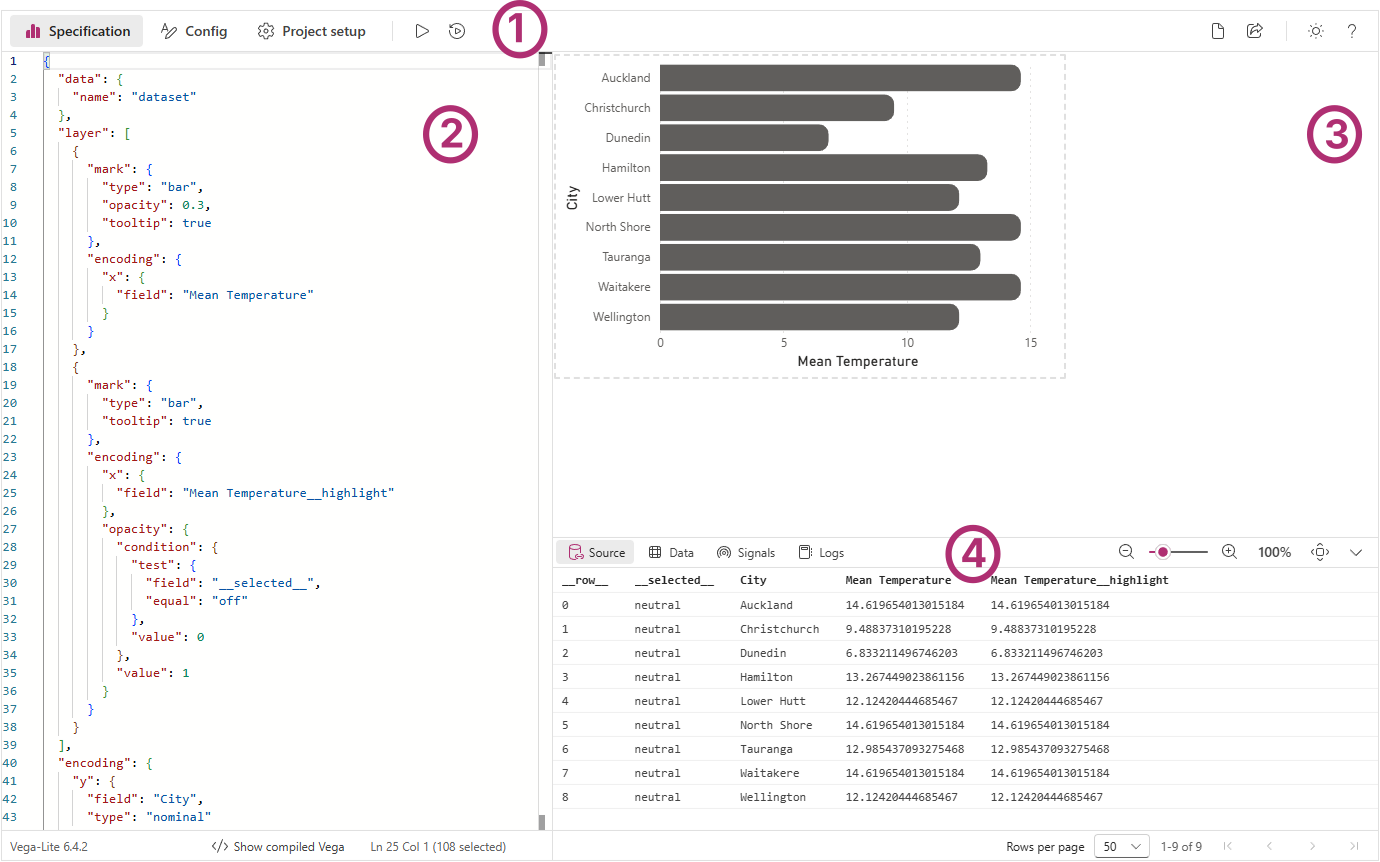
Панель команд

Команды расположены слева направо в следующем порядке.
Редактор спецификации — Ctrl + Alt + 1
Открывает панель редактора спецификации. Подробнее см. ниже.
Редактор конфигурации — Ctrl + Alt + 2
Открывает панель редактора конфигурации. Подробнее см. ниже.
Настройки — Ctrl + Alt + 3
Открывает панель настроек. Подробнее см. ниже.
Применение изменений — Ctrl + Enter
Применяет изменения вкладок Specification и Config, обновляя визуал. Команда отключена, если включено автоматическое применение изменений.
Автоматическое применение при вводе — Ctrl + Shift + Enter
Применяет изменения в редакторах Specification и Config во время ввода. При включении команда Apply становится недоступной.
Новая спецификация — Ctrl + Alt + N
Открывает окно Create New Specification. Оно позволяет заменить текущие Specification и Config минимальным набором JSON или выбрать один из простых встроенных шаблонов.
Шаблоны сейчас поставляются с визуалом. Импорт пока не поддерживается, но авторы надеются добавить его в дальнейшем.
При первом открытии редактора каждого нового визуала это окно появляется автоматически.
Создание JSON-шаблона — Ctrl + Alt + E
Открывает окно Generate JSON Template для создания экспортируемой версии спецификации. Подробнее см. в разделе «Создание шаблона».
Переключение темы — Ctrl + Shift + Alt + T
Переключает светлую и тёмную темы редактора. По умолчанию это не влияет на предпросмотр: его фон соответствует фону холста отчёта. Такое поведение можно изменить в настройках области предпросмотра.
Справка — Ctrl + Alt + H
Power BI предложит подтвердить открытие сайта документации. После нажатия OK он откроется в новой вкладке браузера.
Панель редактора
Здесь редактируются спецификация, конфигурация и другие настройки.
Изменение размера
Размер панели можно изменить, чтобы выделить больше места предпросмотру или отладке:
- Перетащите разделитель. Панель может занимать не больше 60% видимого холста.
- Двойное нажатие на разделитель возвращает стандартный размер — 40% видимого холста.
Свойства JSON-редактора
Карточка Advanced editor → JSON editor в панели форматирования Power BI содержит дополнительные настройки:
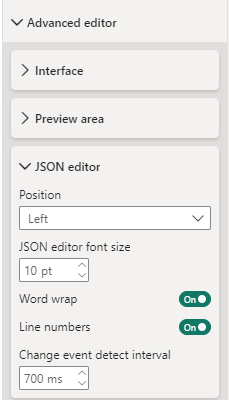
Положение
Переключает панель редактора между левой и правой сторонами экрана. По умолчанию она слева.
Размер шрифта
Задаёт размер шрифта JSON-редактора. По умолчанию — 10 пикселей.
Перенос строк
По умолчанию текст, выходящий за ширину редактора, переносится. Если отключить перенос, содержимое останется на одной строке и появится горизонтальная прокрутка.
Номера строк
По умолчанию номера показаны в левом поле редактора. Их можно скрыть.
Интервал проверки изменений
Задаёт период проверки изменений в миллисекундах. По умолчанию — 700 мс. Менять его рекомендуется только при проблемах с производительностью редактора.
Редактор спецификации
Сочетание клавиш: Ctrl + Alt + 1.
Здесь вводится и изменяется JSON спецификации. Справочники доступны в разделах «Спецификация Vega» и «Спецификация Vega-Lite».
Чтобы увидеть результат, нажмите Apply или включите автоматическое применение при вводе. JSON должен соответствовать выбранному языку — Vega или Vega-Lite.
Редактор проверяет спецификацию по схеме выбранного языка и показывает предупреждения:
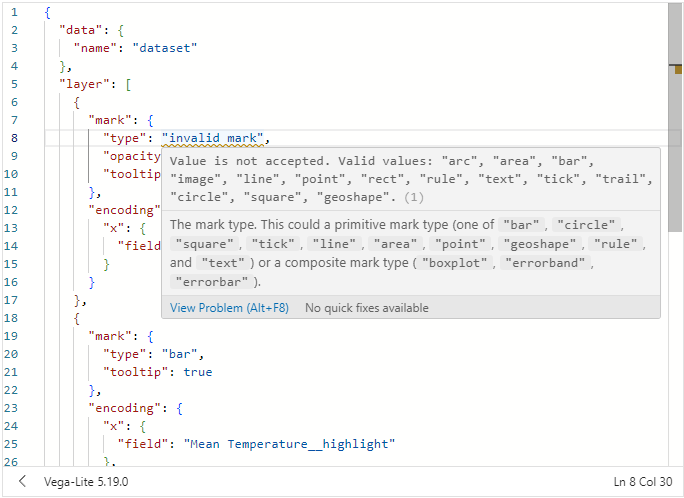
Редактор конфигурации
Сочетание клавиш: Ctrl + Alt + 2.
Здесь вводится JSON конфигурации визуала. Справочники доступны в разделах «Конфигурация Vega» и «Конфигурация Vega-Lite».
Для просмотра результата нажмите Apply или включите автоматическое применение. JSON должен быть допустимой конфигурацией выбранного языка.
Рекомендуется выносить в Config общие настройки оформления и хранить их отдельно от спецификации: так их проще переносить между визуалами.
Строка состояния
Внизу каждого редактора показаны выбранный язык — Vega или Vega-Lite — и встроенная версия.
Также показано текущее положение курсора. Если выбран Vega-Lite, в строке состояния спецификации есть переключатель панели скомпилированного Vega.
Панель скомпилированного Vega
Эта панель доступна только при выборе Vega-Lite в качестве языка.
Перед отрисовкой Vega-Lite компилируется в Vega. Панель показывает результат в редакторе только для чтения. Она помогает понять, как Vega-Lite преобразуется в Vega, и использовать сгенерированный код как основу для собственной спецификации Vega.

Показать или скрыть панель можно командой Show compiled Vega / Hide compiled Vega в строке состояния JSON-редактора:
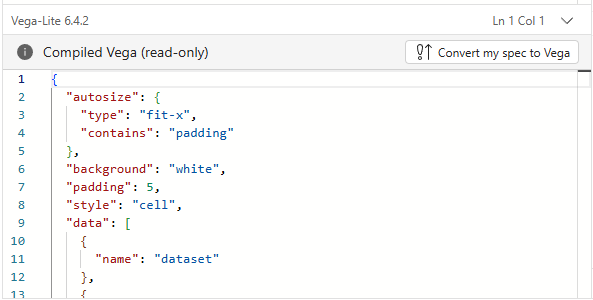
Преобразование спецификации в Vega
Команда Convert my spec to Vega заменяет текущую спецификацию Vega-Lite скомпилированным кодом и переключает язык проекта на Vega.
Особенности результата компиляции:
- Свойство
$schemaудаляется. Deneb использует встроенную схему, а внешний запрос за схемой не работает в сертифицированном визуале и нарушает автодополнение, документацию и проверку. Это ограничение не относится к отдельной версии. - Блок
configтакже удаляется. Содержимое редактора Config сохраняется при преобразовании; удаление блока предотвращает двойное применение конфигурации. Если нужна конфигурация внутри спецификации, скопируйте её из Config вручную.
Панель настроек
Сочетание клавиш: Ctrl + Alt + 3.
Панель задаёт поведение Deneb при формировании результата:
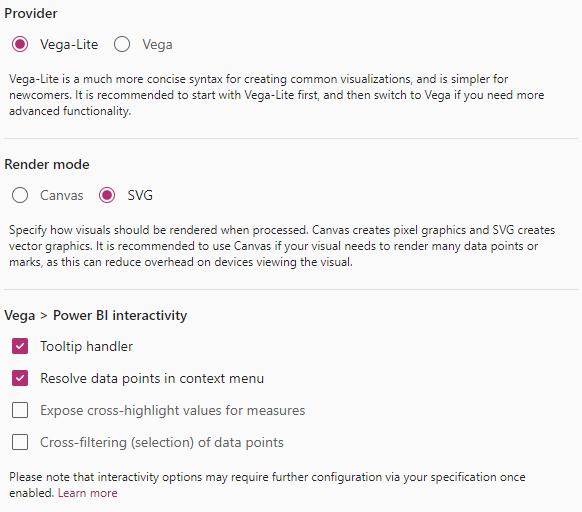
Provider выбирает язык спецификации и конфигурации. Vega-Lite проще для начинающих: записи короче, многие настройки выполняются автоматически. Vega даёт больше контроля, но требует более глубокого изучения.
Continuous view определяет, обновляются ли данные в существующем представлении Vega вместо полной перекомпиляции. Настройка Enable patching for hosted datasets сохраняет масштаб, положение, сигналы и состояние выбора при срезах и перекрёстной фильтрации. По умолчанию она выключена и действует только в пределах Row threshold for patching. Раздел также показывает, активна ли эта возможность для текущих данных. Подробнее см. в разделе «Обновление данных с сохранением представления».
Render mode выбирает механизм отрисовки Vega:
- Canvas создаёт растровое изображение.
- SVG строит результат из векторных элементов.
Особенности выбора описаны в разделе «Производительность».
При выборе Canvas доступна настройка Scale to report zoom level, выключенная по умолчанию. Она увеличивает разрешение холста в соответствии с масштабом отчёта, а в редакторе — ещё и с масштабом предпросмотра. Это уменьшает размытие при масштабе, отличном от 100%, хотя полной чёткости SVG не достигает. При выборе SVG переключатель недоступен.
Vega → Power BI interactivity включает интерактивные возможности. Для них нужна дополнительная настройка спецификации и логика связи с Power BI, поэтому их можно включать по отдельности. Подробнее см. в разделах «Интерактивность», «Подсказки», «Контекстное меню», «Перекрёстная фильтрация» и «Перекрёстное выделение».
Автодополнение столбцов и мер
Эта возможность работает только в редакторе спецификации.
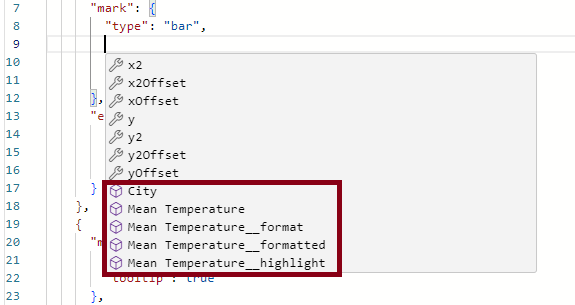
Помимо автодополнения по схемам Vega и Vega-Lite, Deneb предлагает имена столбцов и мер из области Values:
Неприменённые изменения
Если после редактирования нажать Back to report, не применив изменения, появится предупреждение:
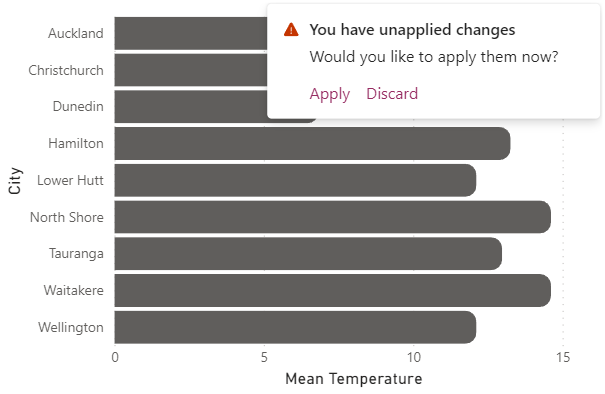
Это последняя возможность сохранить изменения. Если их отбросить, восстановить их нельзя.
Область предпросмотра
Перед открытием редактора Deneb запоминает размеры визуала и показывает его в масштабе 100%. Это позволяет оценить, как диаграмма будет выглядеть после возвращения на холст отчёта:
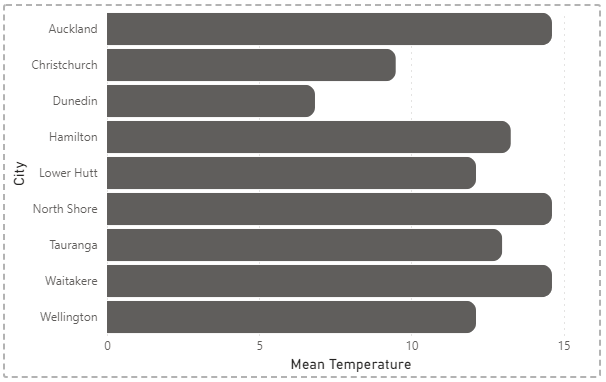
Если визуал не помещается целиком, используйте масштабирование панели отладки, сверните эту панель или измените размер панели редактора.
Карточка Advanced editor → Preview area в панели форматирования Power BI содержит настройки предпросмотра:
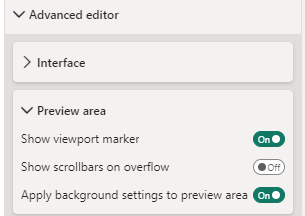
Граница области визуала
Пунктир показывает границы визуала в обычном режиме. Power BI не позволяет визуалам самостоятельно менять размеры. Чтобы изменить ширину или высоту в отчёте, выйдите из редактора, измените размер визуала на холсте и откройте редактор снова.
Скрыть пунктир можно настройкой Show viewport marker → Off.
Полосы прокрутки
По умолчанию содержимое, выходящее за границы визуала, видно в предпросмотре целиком. Это помогает понять, какие части могут быть обрезаны в отчёте.
Для поведения, похожего на обычный просмотр отчёта, включите Show scrollbars on overflow: вместо выхода за пунктирную границу появятся полосы прокрутки. Подробнее см. в разделе «Прокрутка и переполнение».
Фон
Предпросмотр старается воспроизвести цвет фона холста отчёта. Можно отключить это поведение, например чтобы тёмная тема применялась ко всему интерфейсу. При этом предпросмотр уже не обязательно будет точно соответствовать виду в отчёте.
Панель отладки
Панель содержит инструменты проверки и отладки визуализации и информацию о представлении Vega или Vega-Lite:
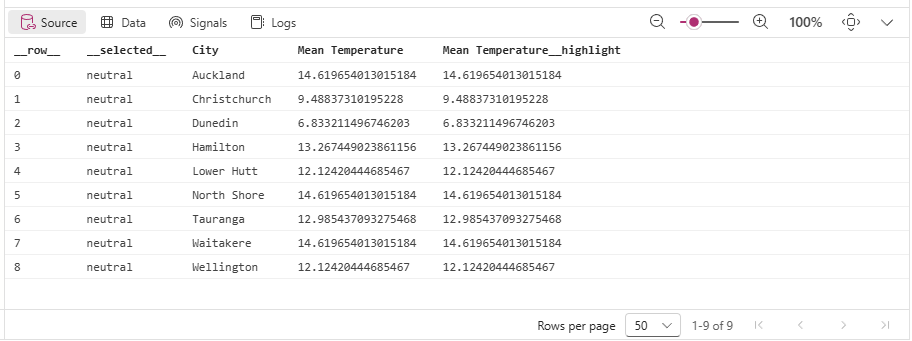
Её элементы расположены слева направо в следующем порядке.
Исходные данные — Source
Показывает набор данных, который Deneb передаёт в Vega до применения преобразований Vega. Эта вкладка открывается по умолчанию: с неё удобно начинать проверку привязок и вспомогательных полей.
- Строки включают дополнительные поля для интерактивности, например
__highlight__,__selected__,__format__и__formatted__. Их можно проверить непосредственно, без подсказки объектаdatum. - Таблица работает так же, как панель Data: значение открывается нажатием на ячейку или клавишей Enter / Space, доступна навигация с клавиатуры.
- Если исходный набор отсутствует, например поля ещё не привязаны, появляется сообщение об отсутствии данных.
Данные представления — Data
Показывает именованные наборы данных представления Vega после выполнения преобразований. Выберите нужный поток в списке, чтобы увидеть его содержимое в таблице.
- По умолчанию выбран первый набор, который Vega возвращает в представлении. Для проверки входных данных до преобразований используйте Source.
- Если представление недоступно, например из-за ошибки компиляции, или набор не найден, появится сообщение с рекомендацией проверить журнал.
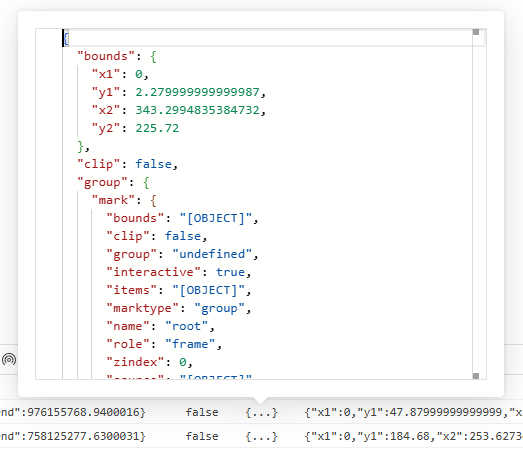
- Значение ячейки можно открыть нажатием или клавишами Enter / Space. Для скалярных значений — строк, чисел и логических значений — появляется небольшое окно с текстом. Для объектов и массивов — более крупное окно с редактором Monaco только для чтения: форматированием JSON, подсветкой и сворачиванием кода. Это удобно для вложенных структур и вспомогательных полей интерактивности.
- Закрыть инспектор можно клавишей Escape, нажатием вне него или выходом из таблицы по Tab.
- Длинные значения в ячейках сокращаются; для сложных структур показан заполнитель
{...}. Подсказка при наведении сообщает, что значение можно посмотреть в инспекторе.
Для значений интерактивности и заголовков столбцов предусмотрены поясняющие подсказки:
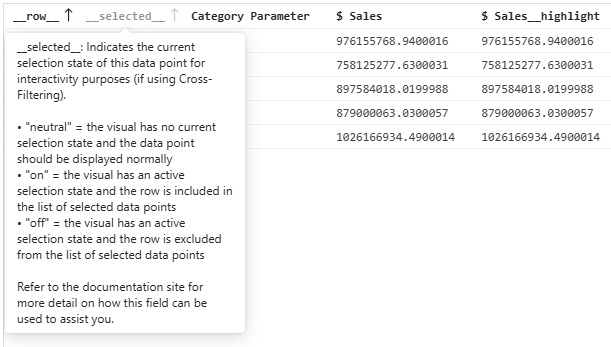
По таблице можно перемещаться клавишами со стрелками. Home / End переходят к началу или концу строки, Tab выходит из таблицы.
Для производительности число показанных строк ограничено размером страницы, который задаётся в Rows per page. Используйте постраничную навигацию для просмотра записей. Нажатие на заголовок сортирует столбец.
Сигналы — Signals
Показывает состояние сигналов Vega. В Vega-Lite они часто создаются автоматически, например для параметров.
Таблица похожа на Data, но инспектор открывается только для столбца value, а не key. Открытый инспектор обновляет значение на месте при изменении сигнала.
Журнал — Logs
Показывает сообщения журнала Vega. Выбранный уровень применяется при очередном разборе спецификации.
- По умолчанию используется уровень
warn. - Уровень
debugнедоступен в Deneb из-за большого объёма сообщений.
Масштабирование
Эти инструменты помогают работать с деталями в ограниченной области пользовательского визуала Power BI:
Уменьшение масштаба предпросмотра на 10%.
Ползунок масштаба от 10% до 400%.
Увеличение масштаба на 10%.
Текущее значение масштаба: нажмите, чтобы задать конкретное значение.
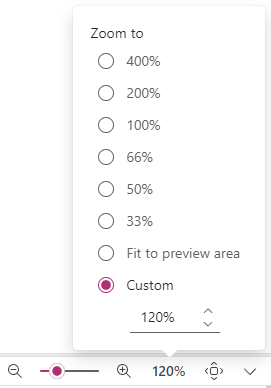
Вписывание предпросмотра в доступную область.
Сворачивание и разворачивание панели отладки
Этот переключатель показывает или скрывает панель отладки.