Версия: 1.0
Редактор визуала
В редакторе визуала задаются спецификация, конфигурация и другие настройки.
Открытие редактора
Редактор доступен только при редактировании отчёта — в Power BI Desktop или в службе Power BI. При обычном просмотре отчёта в службе или другом приложении редактирование недоступно, поэтому конечные пользователи не увидят соответствующие команды.
Сначала передайте визуалу данные: добавьте нужные столбцы и меры в область Values.
После этого откройте меню заголовка визуала — многоточие — и выберите Edit («Изменить»):
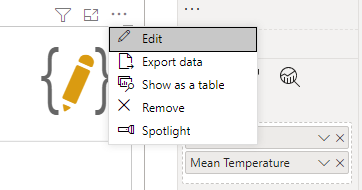
Визуал перейдёт в режим фокусировки, и появится редактор для создания или изменения спецификации.
Устройство интерфейса
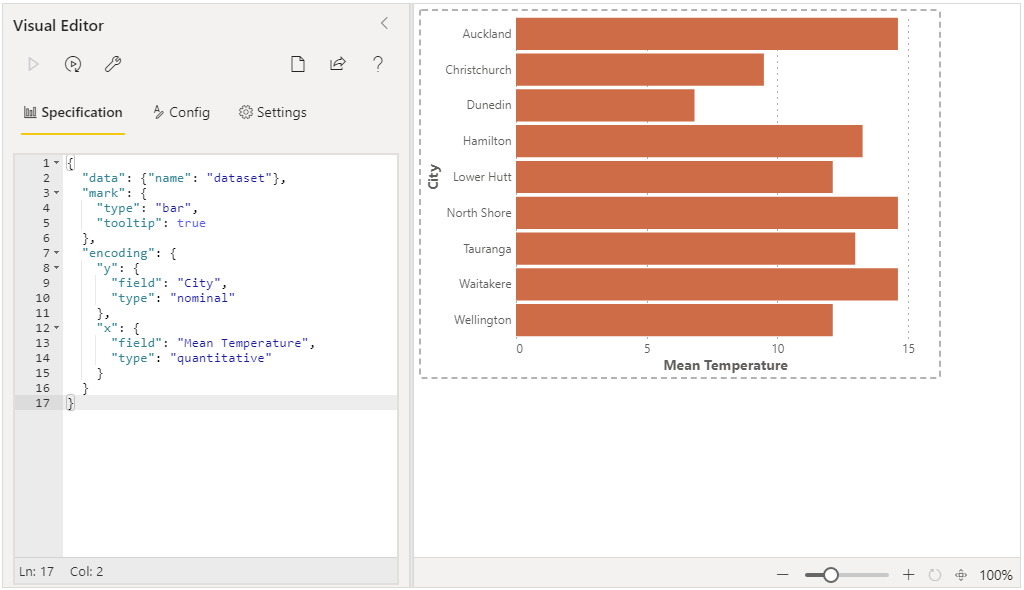
По умолчанию панель редактора визуала расположена слева, а результат отрисовки спецификации показан в области предпросмотра справа. Например:
Область предпросмотра
Перед открытием редактора Deneb запоминает размеры визуала и показывает его в масштабе 100%. Это позволяет оценить, как диаграмма будет выглядеть в границах визуала после возвращения к отчёту.
Пунктир показывает границы визуала в обычном режиме. Power BI не позволяет визуалам самостоятельно менять размеры. Чтобы изменить ширину или высоту в отчёте, выйдите из расширенного редактора, измените размер визуала и откройте редактор снова.
Если визуал не помещается целиком при масштабе 100%, используйте инструменты масштабирования панели предпросмотра или измените размер либо сверните панель редактора.
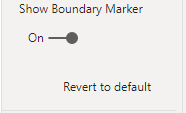
Чтобы скрыть обозначение границы, выберите Editor → Show Boundary Marker → OFF на панели форматирования Power BI:
Положение панели редактора
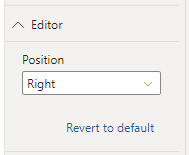
Если удобнее расположить редактор справа, выберите Editor → Position → Right на панели форматирования Power BI:
Размер шрифта JSON-редактора
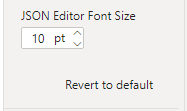
Чтобы изменить размер шрифта при редактировании JSON, выберите Editor → JSON Editor Font Size на панели форматирования Power BI:
Панель редактора визуала
Панель Visual Editor используется для выполнения действий на этом экране:
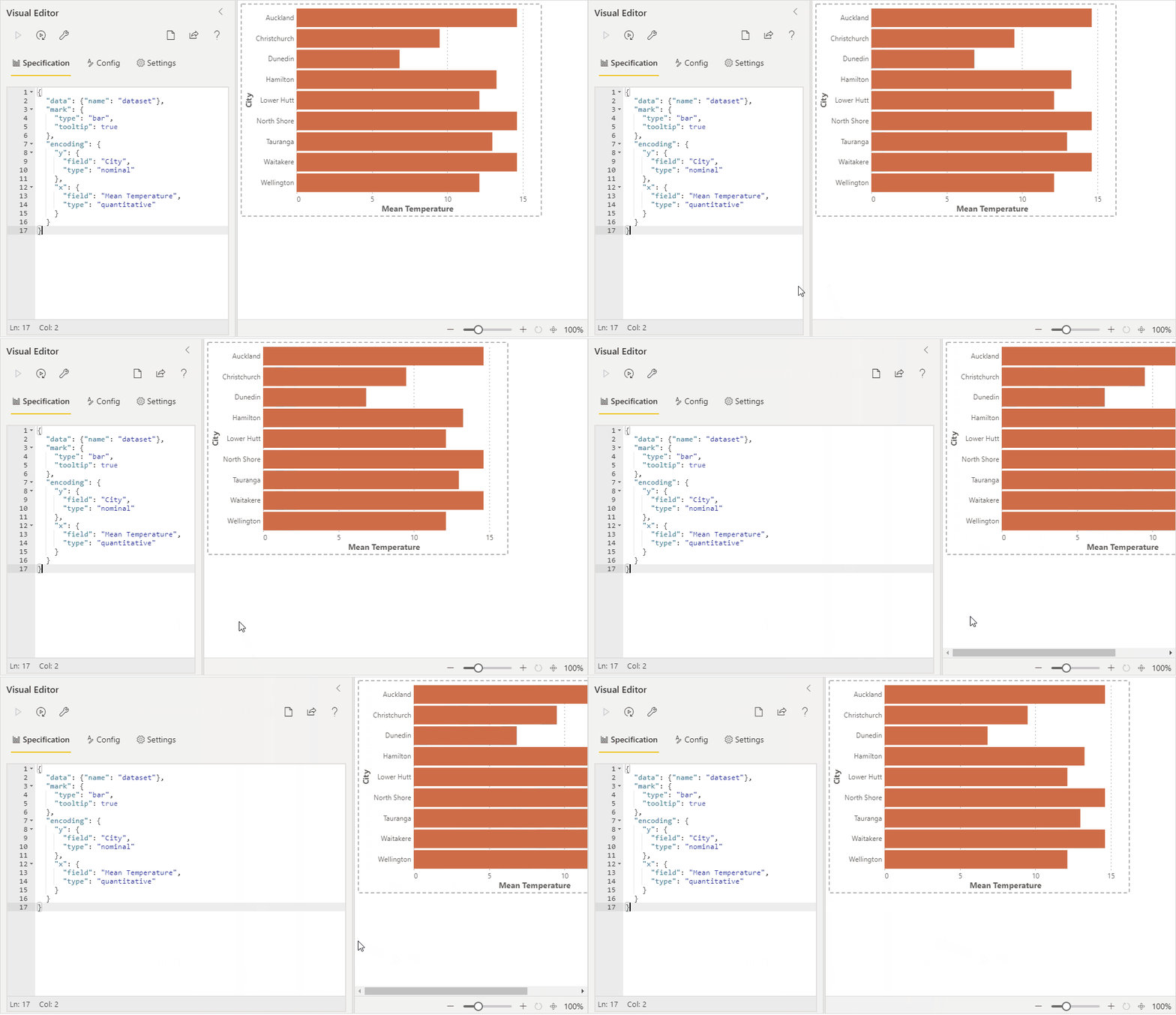
- Её можно сворачивать и разворачивать, как другие панели Power BI. Это удобно при просмотре создаваемой визуализации.
- Перетаскивая разделитель, можно увеличить панель максимум до 60% видимого холста.
- Двойное нажатие на разделитель возвращает стандартный размер — 40% видимого холста.
Панель команд

Команды расположены слева направо в следующем порядке.
Применение — Ctrl + Enter
- Применяет изменения вкладок Specification и Config, обновляя визуал.
- Команда отключена, если включено автоматическое применение изменений.
Переключение автоматического применения — Ctrl + Shift + Enter
- Применяет изменения в редакторах Specification и Config во время ввода.
- При включении команда Apply становится недоступной.
Исправление и форматирование JSON — Ctrl + Alt + R
- Пытается исправить простые опечатки в JSON и отформатировать его с отступами.
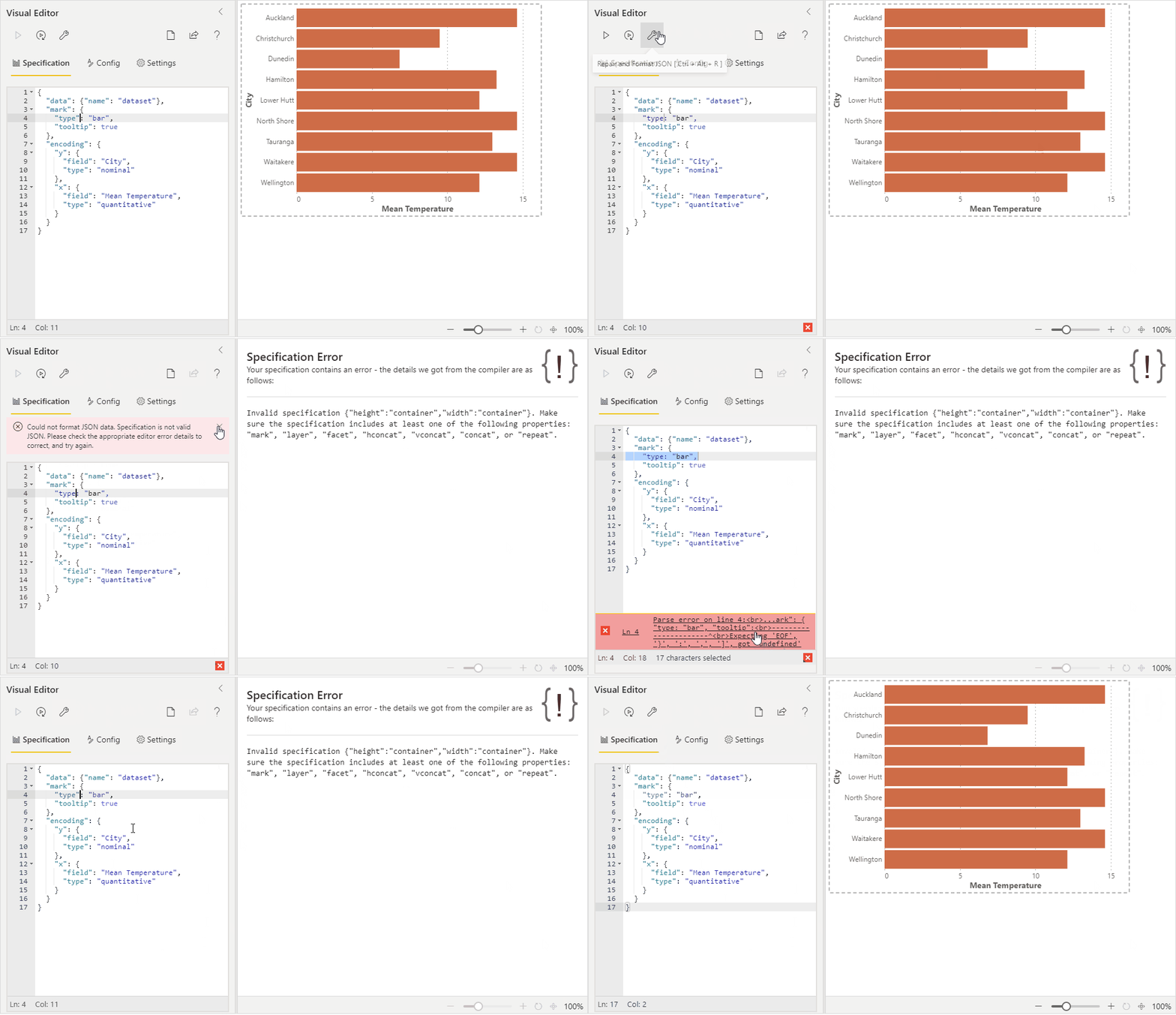
- Инструмент исправляет очевидные ошибки, но в некоторых случаях восстановить JSON автоматически не удаётся. Тогда над редактором появится сообщение и потребуется исправление вручную.
- В таких случаях нажмите сведения об ошибке справа внизу, чтобы изучить её и использовать полученную информацию для исправления. Например:
Новая спецификация — Ctrl + Alt + N
- Открывает окно Create New Specification.
- Оно позволяет заменить текущие Specification и Config минимальным набором JSON или выбрать один из простых встроенных шаблонов.
- Шаблоны сейчас поставляются с визуалом. Импорт пока не поддерживается, но авторы надеются добавить его в дальнейшем.
Создание JSON-шаблона — Ctrl + Alt + E
- Открывает окно Generate JSON Template.
- В нём можно создать экспортируемую версию спецификации. Подробнее см. в разделе «Создание шаблона».
Справка — Ctrl + Alt + H
- Power BI предложит подтвердить открытие сайта документации. После нажатия OK он откроется в новой вкладке браузера.
Вкладка редактора спецификации
- Здесь вводится и изменяется JSON спецификации.
- Чтобы увидеть результат, нажмите Apply или включите автоматическое применение при вводе.
- JSON должен соответствовать выбранному языку — Vega или Vega-Lite.
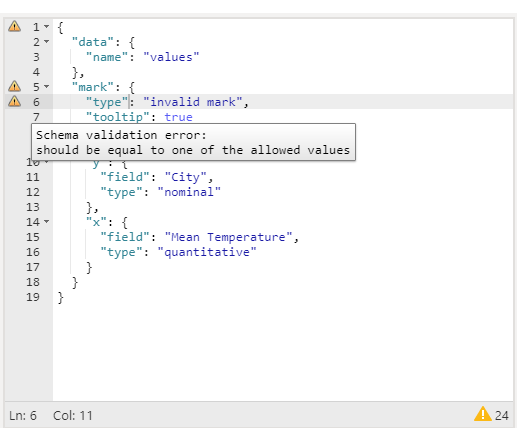
- Редактор проверяет спецификацию по схеме выбранного языка и показывает предупреждения:
Вкладка редактора конфигурации
- Здесь вводится и изменяется JSON конфигурации визуала.
- Для просмотра результата нажмите Apply или включите автоматическое применение.
- JSON должен быть допустимой конфигурацией выбранного языка.
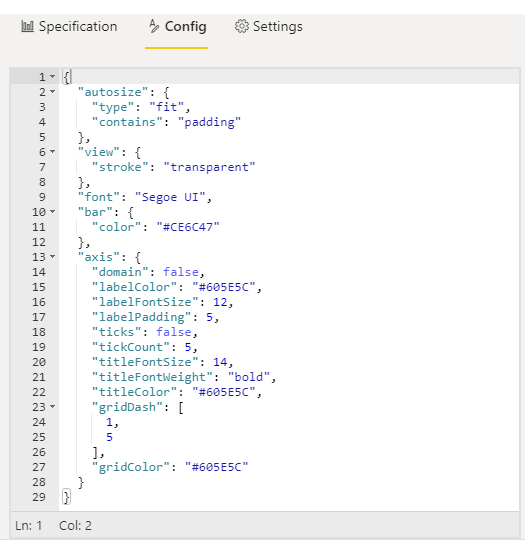
- Рекомендуется выносить в Config общие настройки оформления и хранить их отдельно от спецификации: так их проще переносить между визуалами. Например:
Вкладка настроек
Вкладка задаёт поведение Deneb при формировании результата:
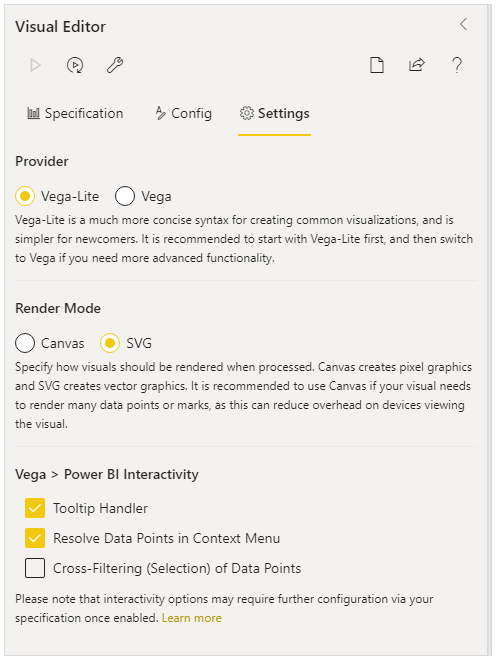
Provider выбирает язык спецификации и конфигурации — Vega или Vega-Lite.
- Vega-Lite проще для начинающих: записи короче, многие настройки выполняются автоматически.
- Vega даёт больше контроля, но требует более глубокого изучения.
Render Mode выбирает механизм отрисовки Vega при компиляции, разборе и построении визуализации.
- Canvas создаёт растровое изображение.
- SVG строит результат из векторных элементов.
- Особенности выбора описаны в разделе «Производительность».
Vega → Power BI Interactivity включает интерактивные возможности.
- Для них нужна дополнительная настройка спецификации и внутренняя логика связи с Power BI, поэтому их можно включать по отдельности.
- Подробнее см. в разделах «Интерактивность», «Подсказки», «Контекстное меню», «Перекрёстная фильтрация».
Панель инструментов области предпросмотра

Панель инструментов предоставляет дополнительные средства для работы с деталями. Слева направо расположены:
- Уменьшение масштаба предпросмотра на 10% — Ctrl + Alt + -.
- Ползунок масштаба от 10% до 300%.
- Увеличение масштаба предпросмотра на 10% — Ctrl + Alt + +.
- Предпросмотр в исходном размере — Ctrl + Alt + 0.
- Вписывание предпросмотра в доступную область — Ctrl + Alt + *.
Автодополнение столбцов и мер
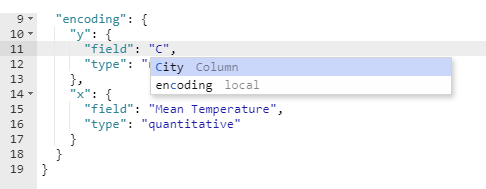
Спецификация состоит из текста, поэтому искать или вручную вводить имена мер и столбцов бывает неудобно. Имена полей, добавленных в область Values, доступны в автодополнении редактора спецификации вместе с указанием их типа:
Неприменённые изменения
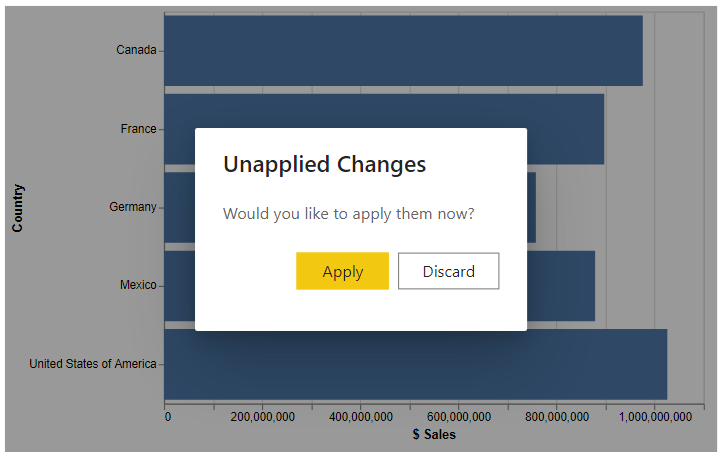
Если после редактирования нажать Back to report, не применив изменения, появится предупреждение: