Версия: 1.6
Редактор визуала
В редакторе визуала задаются спецификация, конфигурация и другие настройки.
Открытие редактора
Редактор доступен только при редактировании отчёта — в Power BI Desktop или в службе Power BI. При обычном просмотре отчёта в службе или другом приложении редактирование недоступно, поэтому конечные пользователи не увидят соответствующие команды.
Сначала передайте визуалу данные: добавьте нужные столбцы и меры в область Values.
После этого откройте меню заголовка визуала — многоточие — и выберите Edit («Изменить»):
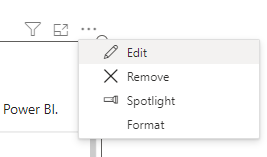
Визуал перейдёт в режим фокусировки, и появится редактор для создания или изменения спецификации.
Устройство интерфейса
Редактор состоит из четырёх основных частей:
- Панель команд — действия с визуалом и редактором.
- Панель редактора — определения визуализации.
- Область предпросмотра — отображение будущего результата в отчёте.
- Панель отладки — инструменты разработки и проверки.
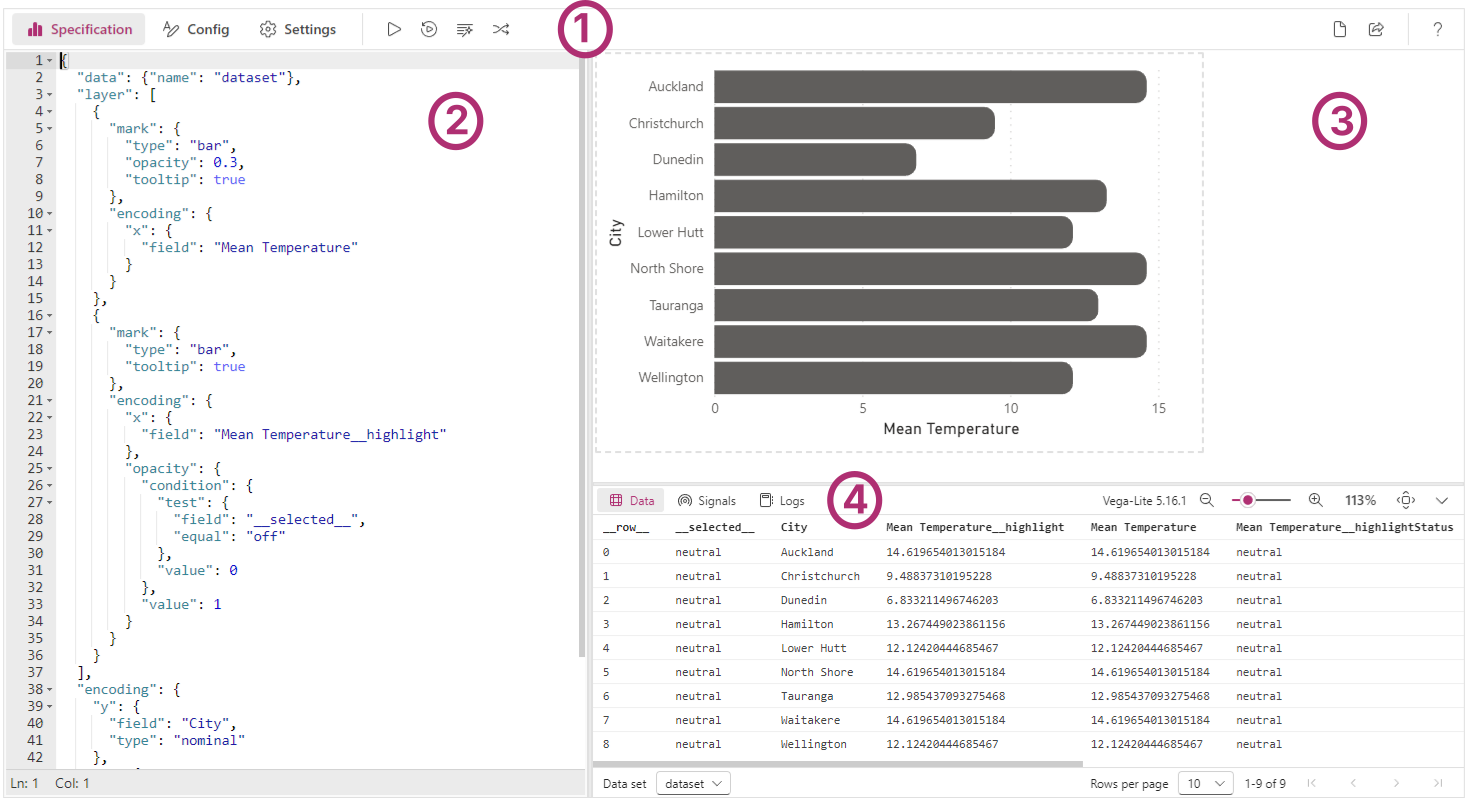
Панель команд

Команды расположены слева направо в следующем порядке.
Редактор спецификации — Ctrl + Alt + 1
- Открывает панель редактора спецификации. Подробнее см. ниже.
Редактор конфигурации — Ctrl + Alt + 2
- Открывает панель редактора конфигурации. Подробнее см. ниже.
Настройки — Ctrl + Alt + 3
- Открывает панель настроек. Подробнее см. ниже.
Применение изменений — Ctrl + Enter
- Применяет изменения вкладок Specification и Config, обновляя визуал.
- Команда отключена, если включено автоматическое применение изменений.
Автоматическое применение при вводе — Ctrl + Shift + Enter
- Применяет изменения в редакторах Specification и Config во время ввода.
- При включении команда Apply становится недоступной.
Форматирование JSON — Ctrl + Alt + R
- Пытается исправить простые опечатки в JSON и отформатировать его с отступами.
- Инструмент исправляет очевидные ошибки, но в некоторых случаях восстановить JSON автоматически не удаётся. Тогда над редактором появится сообщение и потребуется исправление вручную.
- В таких случаях нажмите сведения об ошибке справа внизу, чтобы изучить её и использовать полученную информацию для исправления.
Изменение сопоставления полей спецификации — Ctrl + Alt + F
- Позволяет переназначить столбцы или меры, привязанные к кодированиям или выражениям спецификации.
- Подробнее см. на странице набора данных.
Новая спецификация — Ctrl + Alt + N
- Открывает окно Create New Specification.
- Оно позволяет заменить текущие Specification и Config минимальным набором JSON или выбрать один из простых встроенных шаблонов.
- Шаблоны сейчас поставляются с визуалом. Импорт пока не поддерживается, но авторы надеются добавить его в дальнейшем.
Создание JSON-шаблона — Ctrl + Alt + E
- Открывает окно Generate JSON Template.
- В нём можно создать экспортируемую версию спецификации. Подробнее см. в разделе «Создание шаблона».
Справка — Ctrl + Alt + H
- Power BI предложит подтвердить открытие сайта документации. После нажатия OK он откроется в новой вкладке браузера.
Панель редактора
Здесь редактируются спецификация, конфигурация и другие настройки.
Изменение размера
Панель можно свернуть или изменить её размер, чтобы выделить больше места предпросмотру или отладке:
- Нажмите Ctrl + Alt + Space, чтобы свернуть или развернуть панель редактора.
- Перетащите разделитель. Панель может занимать не больше 60% видимого холста.
- Двойное нажатие на разделитель возвращает стандартный размер — 40% видимого холста.
Свойства JSON-редактора
Карточка Advanced editor → JSON editor в панели форматирования Power BI содержит дополнительные настройки:
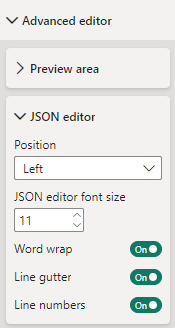
Положение
Переключает панель редактора между левой и правой сторонами экрана. По умолчанию она слева.
Размер шрифта
Задаёт размер шрифта JSON-редактора. По умолчанию — 10 пикселей.
Перенос строк
По умолчанию текст, выходящий за ширину редактора, переносится. Если отключить перенос, содержимое останется на одной строке и появится горизонтальная прокрутка.
Поле слева и номера строк
По умолчанию редактор показывает номера строк в левом поле.
- Чтобы скрыть всё поле, отключите свойство Line gutter.
- Либо оставьте поле, чтобы можно было сворачивать и разворачивать разделы JSON, но скройте номера строк, отключив Line numbers.
Редактор спецификации
- Здесь вводится и изменяется JSON спецификации.
- Чтобы увидеть результат, нажмите Apply или включите автоматическое применение при вводе.
- JSON должен соответствовать выбранному языку — Vega или Vega-Lite.
- Редактор проверяет спецификацию по схеме выбранного языка и показывает предупреждения:
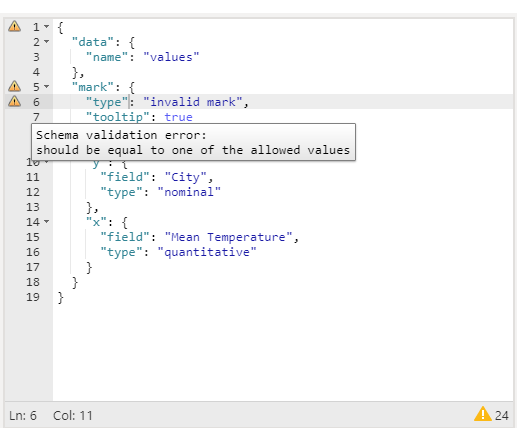
Редактор конфигурации
- Здесь вводится и изменяется JSON конфигурации визуала.
- Для просмотра результата нажмите Apply или включите автоматическое применение.
- JSON должен быть допустимой конфигурацией выбранного языка.
- Рекомендуется выносить в Config общие настройки оформления и хранить их отдельно от спецификации: так их проще переносить между визуалами.
Панель настроек
Панель задаёт поведение Deneb при формировании результата:
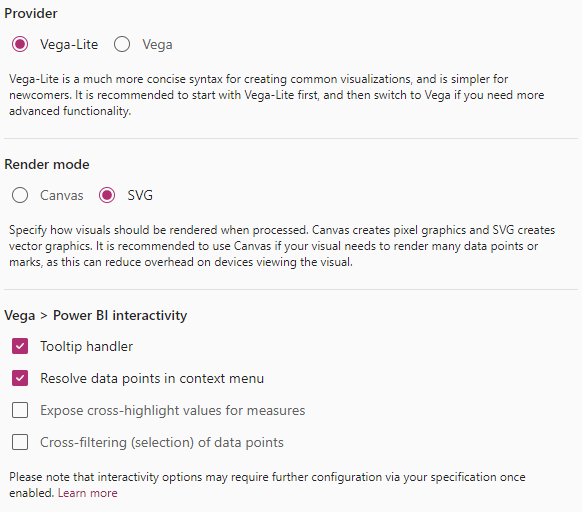
Provider выбирает язык спецификации и конфигурации — Vega или Vega-Lite.
- Vega-Lite проще для начинающих: записи короче, многие настройки выполняются автоматически.
- Vega даёт больше контроля, но требует более глубокого изучения.
Render mode выбирает механизм отрисовки Vega при компиляции, разборе и построении визуализации.
- Canvas создаёт растровое изображение.
- SVG строит результат из векторных элементов.
- Особенности выбора описаны в разделе «Производительность».
Vega → Power BI interactivity включает интерактивные возможности.
- Для них нужна дополнительная настройка спецификации и внутренняя логика связи с Power BI, поэтому их можно включать по отдельности.
- Подробнее см. в разделах «Интерактивность», «Подсказки», «Контекстное меню», «Перекрёстная фильтрация» и «Перекрёстное выделение».
Автодополнение столбцов и мер
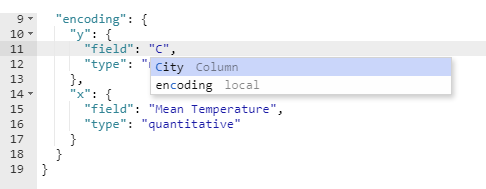
Спецификация состоит из текста, поэтому искать или вручную вводить имена мер и столбцов бывает неудобно. Имена полей, добавленных в область Values, доступны в автодополнении редактора спецификации вместе с указанием их типа:
Неприменённые изменения
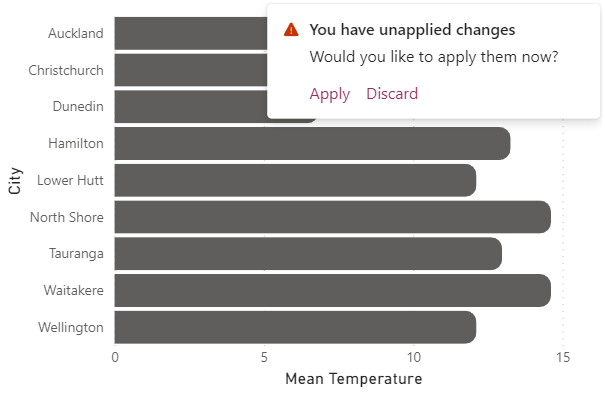
Если после редактирования нажать Back to report, не применив изменения, появится предупреждение:
Область предпросмотра
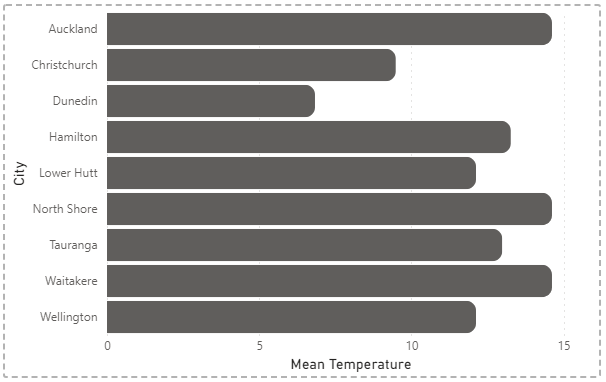
Перед открытием редактора Deneb запоминает размеры визуала и показывает его в масштабе 100%. Это позволяет оценить, как диаграмма будет выглядеть после возвращения на холст отчёта:
Если визуал не помещается целиком, используйте масштабирование панели отладки, сверните эту панель или измените размер панели редактора.
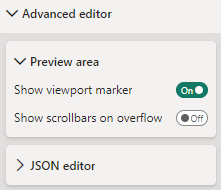
Карточка Advanced editor → Preview area в панели форматирования Power BI содержит настройки предпросмотра:
Граница области визуала
Пунктир показывает границы визуала в обычном режиме. Power BI не позволяет визуалам самостоятельно менять размеры. Чтобы изменить ширину или высоту в отчёте, выйдите из редактора, измените размер визуала на холсте и откройте редактор снова.
Скрыть пунктир можно настройкой Show viewport marker → Off.
Полосы прокрутки
По умолчанию содержимое, выходящее за границы визуала, видно в предпросмотре целиком. Это помогает понять, какие части могут быть обрезаны в отчёте.
Для поведения, похожего на обычный просмотр отчёта, включите Show scrollbars on overflow: вместо выхода за пунктирную границу появятся полосы прокрутки. Подробнее см. в разделе «Прокрутка и переполнение».
Панель отладки
Панель содержит инструменты проверки и отладки визуализации и информацию о представлении Vega или Vega-Lite:
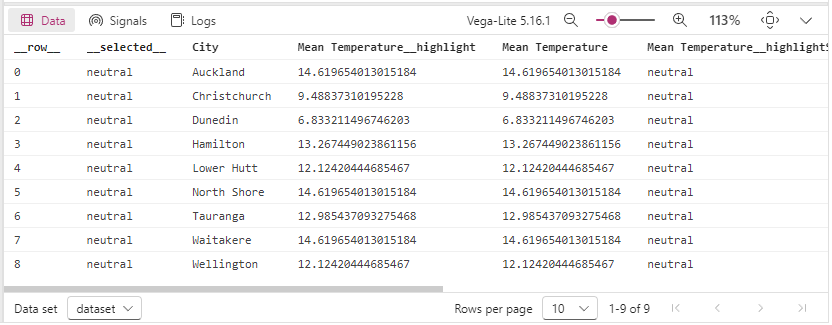
Её элементы расположены слева направо в следующем порядке.
Панель данных — Data
Панель показывает сведения о наборах данных представления Vega и открывается по умолчанию в панели отладки. Если визуал успешно разобран, в раскрывающемся списке можно выбрать поток данных для просмотра. Его содержимое появится в таблице ниже.
По умолчанию выбран
dataset— данные, переданные в Deneb из модели. В них включены дополнительные поля, которые Deneb добавляет для интерактивности. Здесь их значения проще проверить, чем через подсказки объекта datum.Сложные объекты отображаются целиком, только если достаточно малы. Более крупные сокращаются до
{...}. Их содержимое можно подробнее изучить в подсказке, наведя указатель на заполнитель: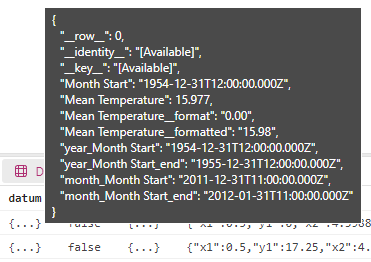
Для значений интерактивности и заголовков столбцов также предусмотрены поясняющие подсказки:
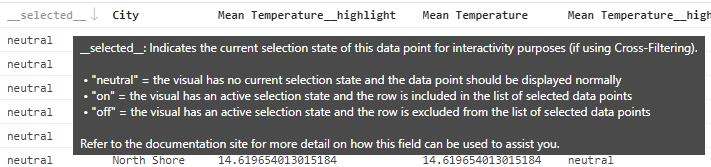
Для производительности, поскольку поток данных может содержать сложные объекты, на странице показывается не более 10 строк. Используйте постраничную навигацию под таблицей, чтобы найти нужные записи. Нажатие на заголовок сортирует столбец.
Сигналы — Signals
Показывает состояние сигналов Vega. В Vega-Lite они часто создаются автоматически, например для параметров.
Таблица работает практически так же, как в панели Data.
Журнал — Logs
Показывает сообщения журнала Vega. Выбранный уровень применяется при очередном разборе спецификации.
- По умолчанию используется уровень
warn. - Уровень
debugнедоступен в Deneb из-за большого объёма сообщений.
Библиотека и версия
Здесь повторно указаны выбранная библиотека — Vega или Vega-Lite — и встроенная версия.
Масштабирование
Эти инструменты помогают работать с деталями в ограниченной области пользовательского визуала Power BI:
Уменьшение масштаба предпросмотра на 10%.
Ползунок масштаба от 10% до 400%.
Увеличение масштаба на 10%.
Текущее значение масштаба: нажмите, чтобы задать конкретное значение.
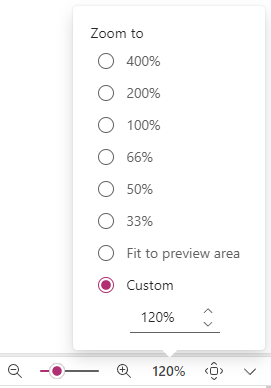
Вписывание предпросмотра в доступную область.
Сворачивание и разворачивание панели отладки
Этот переключатель показывает или скрывает панель отладки.