Версия: 2.1 🚧
Начало работы
Установка из AppSource
Deneb доступен в AppSource. Это самый простой способ начать работу и автоматически получать обновления до последней версии.

Если вам нравится Deneb, авторы проекта просят оставить отзыв: им интересно узнать, как вы используете визуал.
В Power BI Desktop
На ленте Power BI Desktop выберите Insert → More visuals → From AppSource («Вставка → Другие визуальные элементы → Из AppSource»).
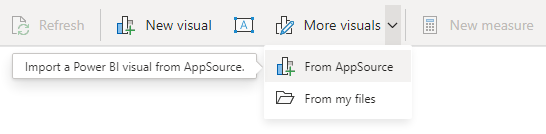
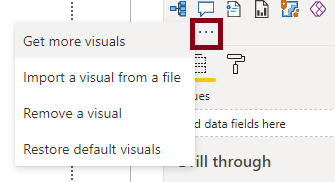
Также можно нажать многоточие в панели Visualizations («Визуализации») и выбрать Get more visuals («Получить другие визуальные элементы»).
В окне Power BI Visuals найдите Deneb. Появится список подходящих визуалов.
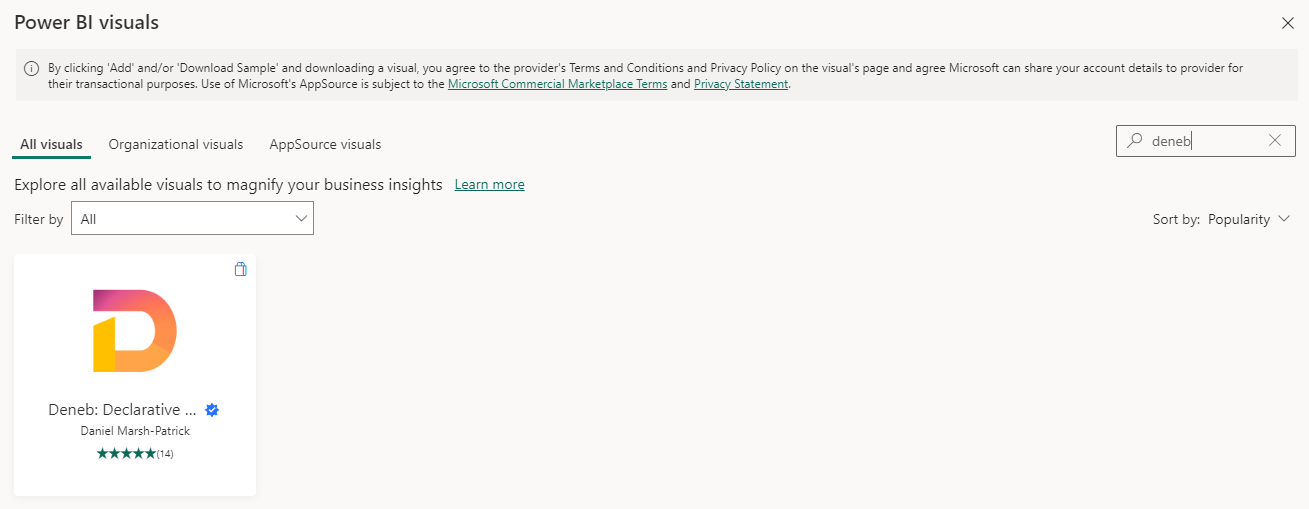
Выберите Deneb в списке, чтобы открыть его страницу.
Нажмите Get It Now, чтобы добавить визуал в отчёт.
Через некоторое время Deneb появится в панели Visualizations.
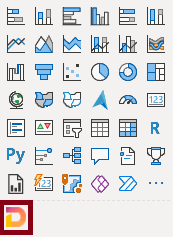
Теперь можно создавать визуализации.
Отдельная версия
Сертификация Deneb накладывает определённые ограничения. Если вам нужны такие возможности, как загрузка изображений по внешним URL, установите отдельную версию — Standalone.
Отдельная версия не связана с AppSource, поэтому новые версии нужно устанавливать вручную. Если Deneb используется во многих отчётах, можно настроить его как визуал организации и управлять обновлениями централизованно.
Последняя версия публикуется в разделе Releases официального репозитория Deneb. Готовый файл .pbiviz находится в разделе Assets соответствующего выпуска.
Можно сразу открыть страницу последнего выпуска.
Как отличить отдельную версию
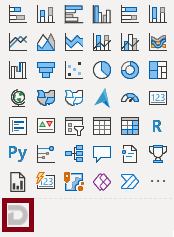
У отдельной сборки обычный значок Deneb показан в оттенках серого:
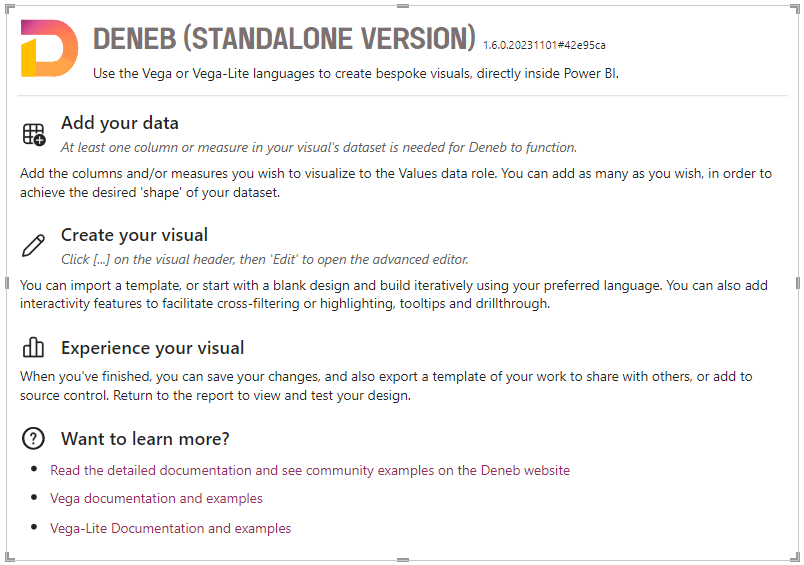
На стартовом экране также указано, что это отдельная версия:
Сборки раннего доступа
Публикация в AppSource занимает время. Информация об установке сборок для предварительного тестирования и отправки отзывов находится в разделе «Ранний доступ».