Версия: 2.1 🚧
Сочетания клавиш
Для большинства действий в редакторе визуала предусмотрены сочетания клавиш. Многие из них указаны рядом с соответствующими командами; здесь они собраны в одном месте.
Фокус на холсте и внутри визуала
Deneb поддерживает управление фокусом с клавиатуры в Power BI: в визуал можно войти и выйти из него без указателя мыши. Когда визуал получает фокус на уровне холста — при переходе клавишей Tab между визуалами страницы отчёта, — доступны следующие действия:
| Действие | Сочетание клавиш |
|---|---|
| Перевести фокус внутрь визуала | Enter |
| Перемещать фокус между элементами визуала | Tab / Shift + Tab |
Переход по Tab замкнут внутри интерфейса Deneb: с последнего доступного элемента фокус возвращается на первый; при Shift + Tab — наоборот. Это предотвращает случайный переход к другим визуалам на холсте.
Действие Esc зависит от текущего режима:
- При просмотре визуала Esc возвращает фокус на холст. После этого можно перейти по Tab к следующему визуалу.
- В интерфейсе редактора, когда фокус находится вне редактора Monaco, Esc переводит фокус на команду Power BI Back to report («Назад к отчёту»). Выполните её, чтобы вернуться на холст.
Панель редактора
| Действие | Сочетание клавиш |
|---|---|
| Развернуть или свернуть | Ctrl + Alt + Space |
| Перейти к панели спецификации | Ctrl + Alt + 1 |
| Перейти к панели конфигурации | Ctrl + Alt + 2 |
| Перейти к панели настроек | Ctrl + Alt + 3 |
| Применить изменения | Ctrl + Enter |
| Переключить автоматическое применение | Ctrl + Shift + Enter |
| Создать новую спецификацию | Ctrl + Alt + N |
| Сформировать JSON-шаблон | Ctrl + Alt + E |
| Открыть справку | Ctrl + Alt + H |
Внутри редактора кода
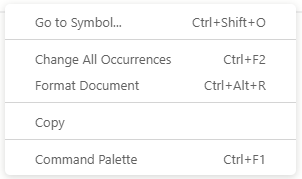
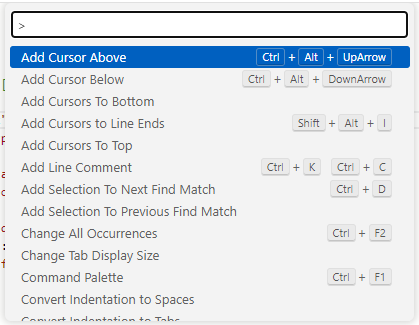
Для редактирования JSON Deneb использует Monaco Editor. Его собственные сочетания клавиш могут заметно ускорить работу. Список команд можно открыть через палитру команд: нажмите правой кнопкой мыши в редакторе или используйте Ctrl + F1.
Контекстное меню
Палитра команд
Некоторые полезные команды:
| Действие | Сочетание клавиш |
|---|---|
| Форматировать документ | Ctrl + Alt + R |
| Переключить строчный комментарий | Ctrl + / |
| Переключить блочный комментарий | Shift + Alt + A |
| Найти | Ctrl + F |
| Заменить | Ctrl + H |
| Быстрое исправление / действие с кодом | Ctrl + . |
Панель отладки
| Действие | Сочетание клавиш |
|---|---|
| Открыть исходную спецификацию | Ctrl + Alt + 6 |
| Открыть данные | Ctrl + Alt + 7 |
| Открыть сигналы | Ctrl + Alt + 8 |
| Открыть журнал | Ctrl + Alt + 9 |
| Развернуть или свернуть панель | Ctrl + ` |
| Уменьшить масштаб предпросмотра на 10% | Ctrl + Alt + Minus (-) |
| Увеличить масштаб предпросмотра на 10% | Ctrl + Alt + Plus (+) |
| Показать предпросмотр в фактическом размере | Ctrl + Alt + 0 |
| Вписать предпросмотр в доступную область | Ctrl + Alt + * |
Таблицы просмотра при отладке: исходная спецификация, данные и сигналы
| Действие | Сочетание клавиш |
|---|---|
| Переместить фокус между ячейками | Клавиши со стрелками |
| Перейти к началу / концу текущей строки | Home / End |
| Открыть инспектор значения текущей ячейки | Enter / Space |
| Закрыть инспектор значения | Escape |
| Выйти из таблицы | Tab |