Версия: 1.5
Начало работы
Установка из AppSource
Deneb доступен в AppSource. Это самый простой способ начать работу и получать обновления до последних версий.

Если вам нравится Deneb, оставьте отзыв — нам было бы интересно узнать, как у вас идут дела!
В Power BI Desktop
Чтобы добавить визуал, выберите на ленте Power BI Desktop Insert → More visuals → From AppSource («Вставка → Другие визуальные элементы → Из AppSource»), например:
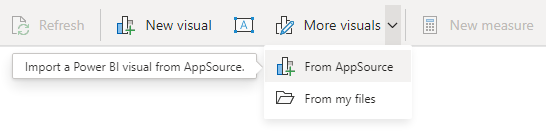
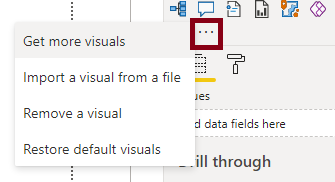
Или нажмите многоточие на панели Visualizations («Визуализации») и выберите Get more visuals («Получить другие визуальные элементы»), например:
В диалоге Power BI Visuals найдите Deneb — появится небольшой список визуалов.
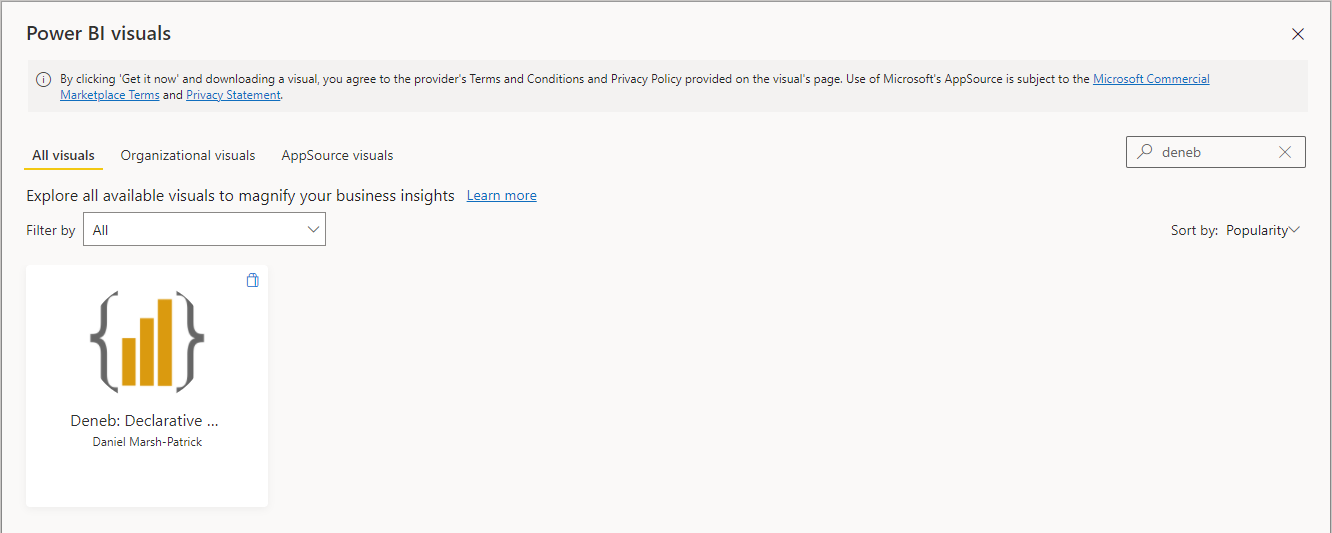
Нажмите Deneb в списке, чтобы открыть его страницу.
Нажмите Get It Now («Получить»), чтобы добавить визуал в отчёт.
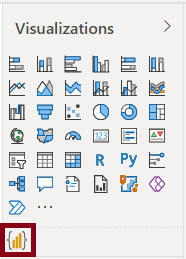
Через некоторое время Deneb появится на панели Visualizations, например:
Теперь можно приступать к созданию визуализаций.
Автономная версия
Сертификация Deneb накладывает определённые ограничения. Если вам нужны такие возможности, как загрузка изображений по внешним URL, скачайте автономную версию.
Учтите, что автономная версия не связана с AppSource. При выходе новых версий её нужно обновлять вручную. Если вы используете Deneb во многих отчётах, можно упростить эту задачу, настроив его как визуал организации.
Последняя версия публикуется в разделе Releases репозитория Deneb на GitHub. Готовый файл .pbiviz находится в разделе Assets соответствующего выпуска.
Можно также сразу перейти на страницу последнего выпуска.
Как отличить автономную версию
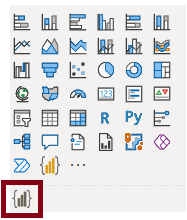
Автономную сборку можно узнать по чёрно-белому варианту обычного значка Deneb, например:
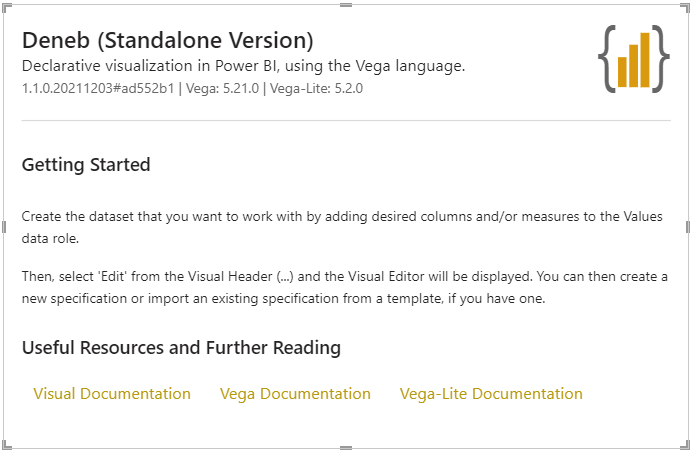
На стартовой странице также указано, что это автономная версия, например:
Каналы сборок раннего доступа
Поскольку публикация в AppSource занимает много времени, пользователи, желающие попробовать выпуски раннего доступа или оставить отзыв о них, могут узнать об установке этих сборок здесь.