Подготовка иллюстраций для научных статей
В этом уроке вы научитесь создавать диаграммы Vega-Lite для иллюстраций и вставлять их в научную статью, написанную в LaTeX. Процесс состоит из пяти шагов: (1) открыть диаграмму в онлайн-редакторе, (2) экспортировать её в SVG, (3) преобразовать SVG в PDF, (4) обрезать лишние пустые поля PDF и (5) вставить диаграмму в статью LaTeX.
Создать диаграмму в Vega-Lite
Сначала нужна диаграмма. Можно начать со спецификации из онлайн-редактора, взять пример с сайта Vega-Lite, скопировать диаграмму, созданную в Altair, или использовать диаграмму из Observable. Для экспорта скопируйте спецификацию Vega-Lite в редактор Vega.
В уроке используется показанная ниже диаграмма. В оригинале она доступна в редакторе по ссылке, содержащей полную спецификацию в URL. Так можно легко делиться изменёнными версиями с коллегами.
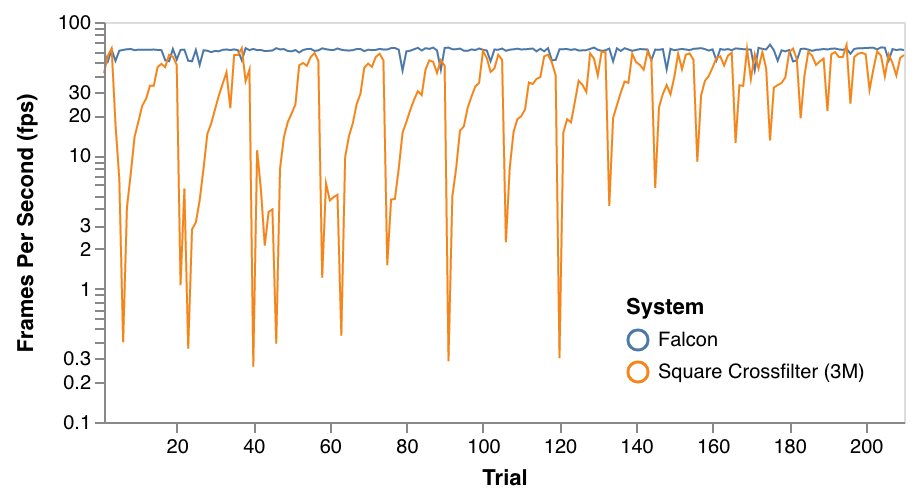
Если нужны изменения, которые Vega-Lite не поддерживает, откройте скомпилированную спецификацию Vega в редакторе, отредактируйте её и продолжайте урок.
Экспортировать в SVG
Загрузив диаграмму в редактор, выберите «Export», затем «Open SVG». SVG — векторный графический формат: его можно масштабировать без потери чёткости. Даже при увеличении иллюстрация останется чёткой.
Напечатать в PDF
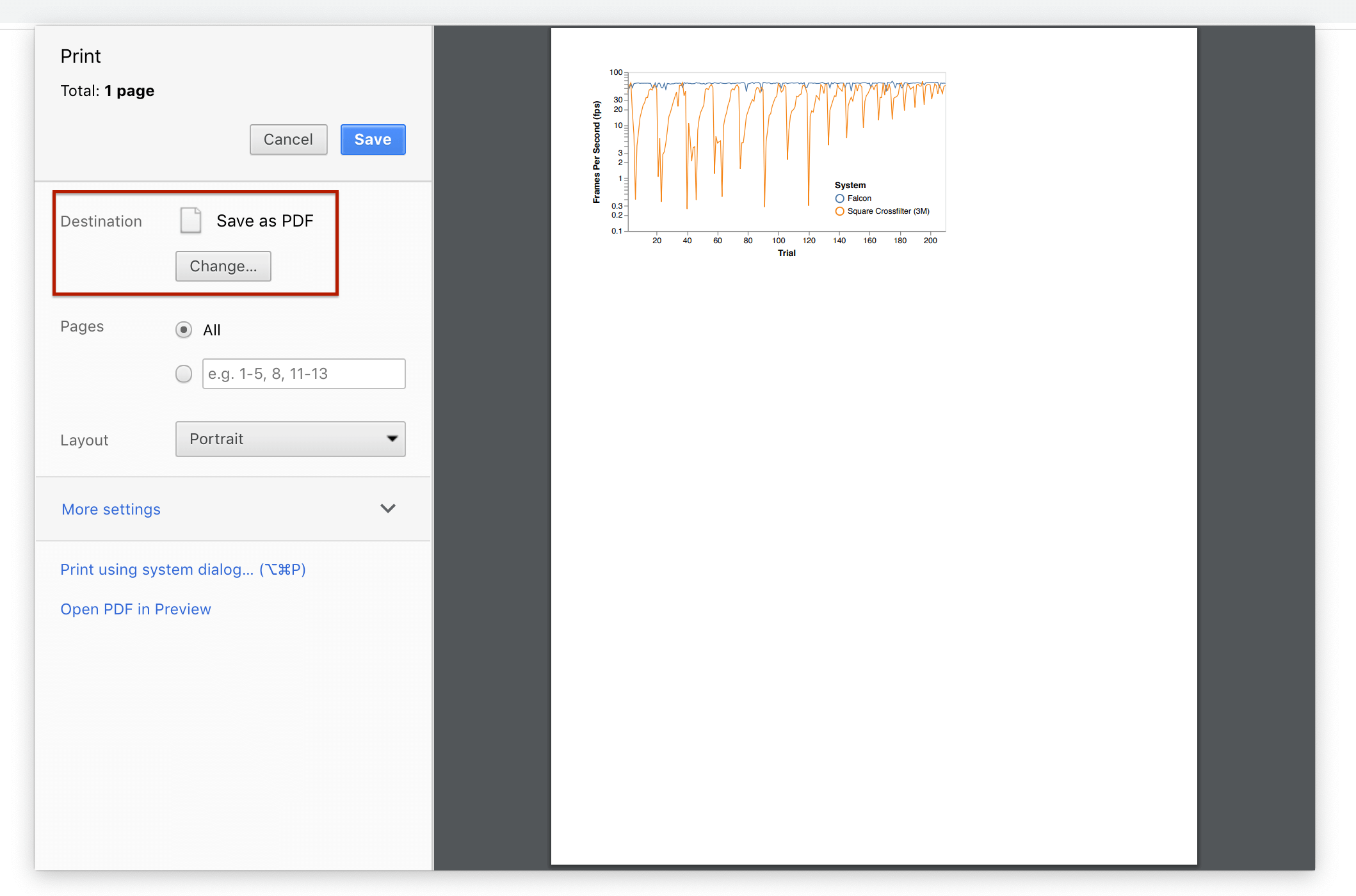
В описанном процессе LaTeX не импортирует SVG напрямую, поэтому сначала преобразуем его в PDF. Это можно сделать в Illustrator, другом графическом редакторе, скриптом командной строки или печатью в браузере. В этом уроке используется печать браузера: в открытом SVG выберите «Файл», затем «Печать…» или нажмите Cmd+P (например, в Chrome или Firefox).
Убедитесь, что назначение — «Сохранить как PDF», как показано ниже. Сохраните PDF в папке статьи LaTeX.
Обрезать PDF
После печати остаётся много пустого пространства: SVG сохраняется как целая печатная страница. Если рисунок слишком большой, уменьшите масштаб, чтобы результат помещался на одной странице.
Откройте PDF в приложении «Просмотр» на macOS. Выберите инструмент «Прямоугольное выделение» и обведите диаграмму. Настройте прямоугольник так, чтобы он плотно охватывал рисунок. Затем выберите «Обрезать» или нажмите Cmd+K. Сохраните изменённый файл.
Вставить диаграмму
Вставьте диаграмму в статью как иллюстрацию. В этом примере PDF называется benchmark.pdf; измените команду под имя своего файла.
\begin{figure}
  \centering
  \includegraphics[width=\columnwidth]{benchmark}
  \caption{\label{fig:benchmark} Подпись, описывающая иллюстрацию.}
\end{figure}
Готово. Если у вас есть замечания или предложения по уроку, создайте issue в репозитории Vega-Lite.